🚀 S-UI 面板搭建,最新一代抗封锁协议:Anytls | Hysteria2 | Vless+Reality
🕓2026年09月3日
🎥视频教程:▶点击这里观看视频教程
一、什么是 S-ui 面板?
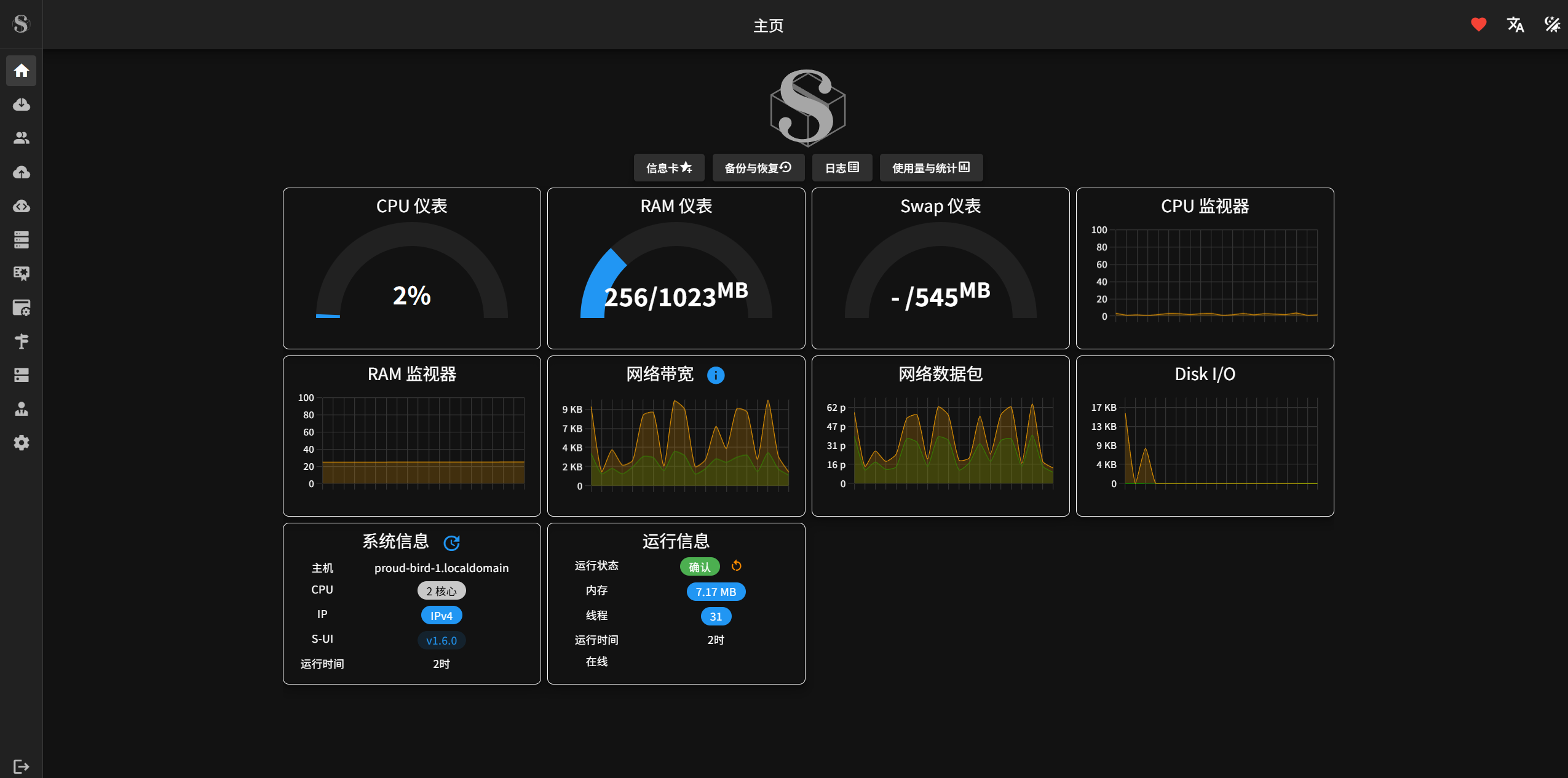
S-ui 是基于 Sing-box 内核的可视化 Web 管理面板(相当于 Sing-box 版的 3X-UI)。它将复杂的代码配置转化为网页操作,无需手搓代码,点点鼠标即可搭建 VLESS、Hysteria 2、TUIC 等全套科学上网协议。
S-ui 面板 5 大核心特点:
- 原生支持前沿协议: 完美兼容 Hysteria 2 与 TUIC,晚高峰及弱网环境下的抢带宽提速能力极强。
- 一键生成聚合订阅: 内置订阅分发,可直接导出链接导入 Clash Verge、小火箭(Shadowrocket)、v2rayN 等客户端。
- 多用户与流量限制: 支持单独设定账号月流量、到期时间与实时用量监控,适合多设备或朋友合租。
- 自动证书与路由分流: 支持 SSL 证书一键申请与自动续期,可视化配置出入站分流与端口复用。
- 轻量低耗与实时监控: 系统资源占用极低,后台实时动态展示 VPS CPU、内存及上下行网速。
S-UI 开源项目地址:>>点击进入项目
二、准备工作
1、VPS 一台:重置好主流操作系统(推荐 Debian 12)
搬瓦工 VPS 注册网址:点击查看 CN2 GIA 高级优化线路 | 更多产品页面
六六云VPS注册网址:https://kjxl.cc/666clouds(双ISP,支持tiktok)
全站九折优惠:XL666
年付七折优惠:year30off
Vultr 注册网址:https://kjxl.cc/vultr (按时计费,最低6$/月。)
PS:搭建前,先检测服务器IP是否被封,确认IP可用。
已经解析的域名,按键盘 Win+R ,输入 CMD 回车:键入 ping 空格输入你的域名,检查一下是否可以 ping 通。
2、域名一个:将域名托管到 Cloudflare ,请参考 这篇文章 购买并托管域名。
推荐在 Namesilo 进行购买(新用户1美元优惠券:kejixiaolu),因为他的 WHOIS 隐私 是免费的,可以适当的进行一下隐私保护,而且域名还都挺便宜的。(域名可以在 Namesilo 解析,也可以将域名托管到 Cloudflare ,解析更快。)
3、SSH 工具
下载安装 FinalShell 工具下载地址:>>点此下载 Windows、macOS、Linux 版
三、一键部署 S-UI 面板
复制 bash <(curl -Ls https://raw.githubusercontent.com/alireza0/s-ui/master/install.sh)
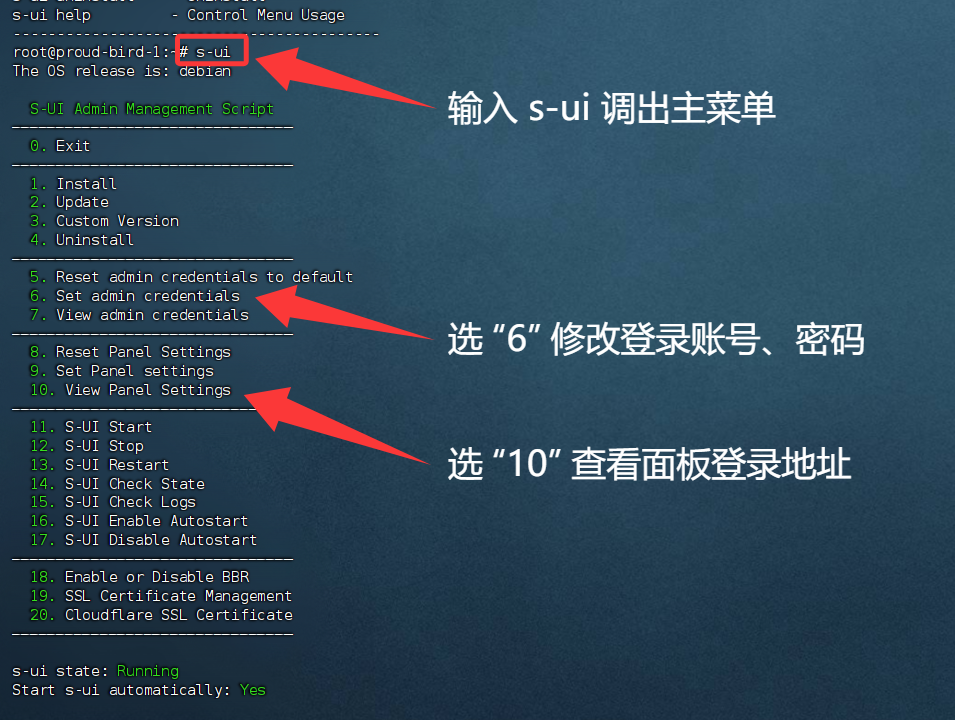
- • 在 SSH 里进行 S-UI 设置,输入 s-ui 调出主菜单,如下:
四、申请SSL证书
输入数字 “19” SSL 证书管理,接下来输入“1” Get SSL 申请证书,注意:这里需要放行80端口。
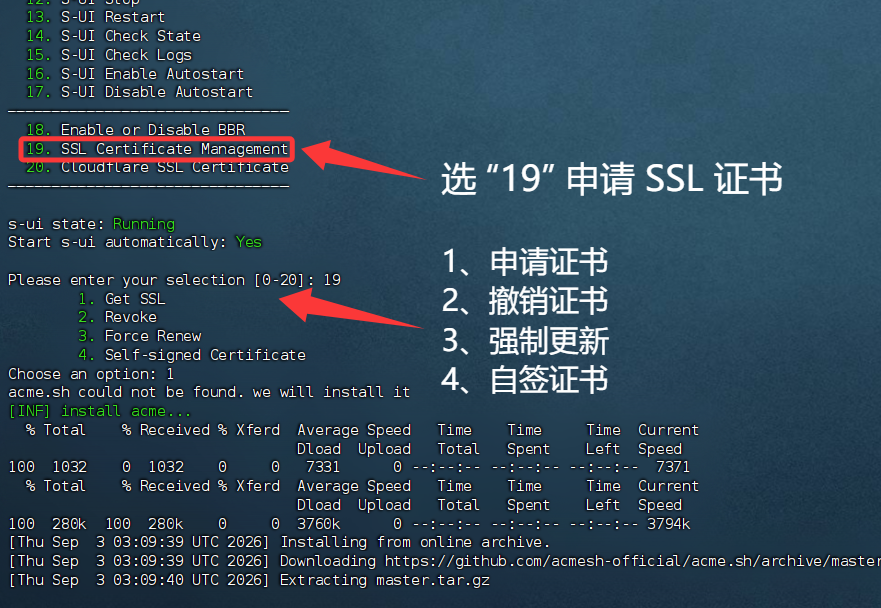
证书会自动续期,无需手动操作。如需手动更新,可以在申请证书处选择 “3” 强制更新证书。
五、BBR 加速
输入“18” 启用或禁用 BBR ,再根据提示再输入“1”启用 BBR。
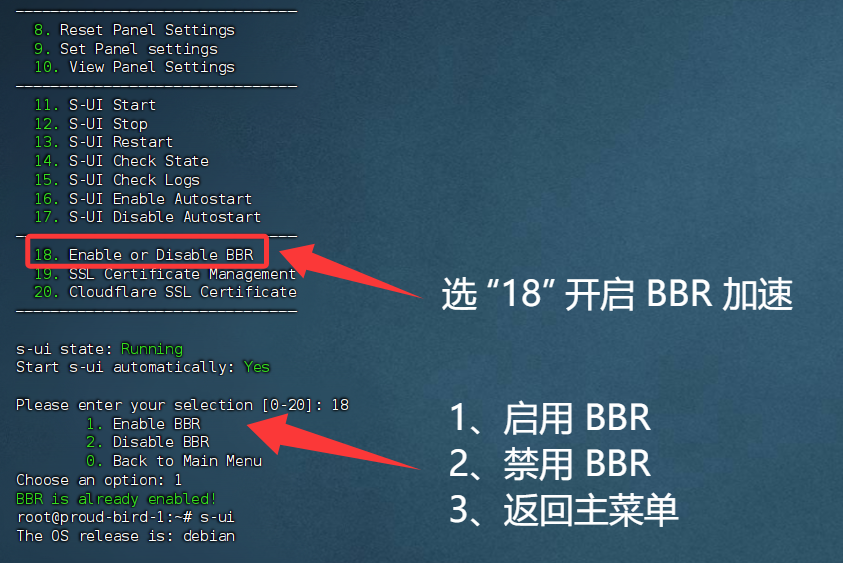
验证 BBR 是否成功启用:
执行以下命令,确认 BBR 已被启用:
复制 sysctl net.ipv4.tcp_available_congestion_control
输出结果应包含 bbr,表示 BBR 已成功启用。
六、配置节点使用
面板设置路径:
设置——TLS——入站管理——用户管理
操作步骤较多,Anytls | Hysteria2 | VLESS + Reality 节点参数设置,请 观看视频
七、客户端下载
v2rayN(电脑端):【点击进入】
Clash Meta for Android(安卓端):【点击进入】
Shadowrocket(IOS端):注册免费美区苹果ID教程 OR 购买美区 Apple ID 成品
八、放行端口操作
请务必放行相关端口:3X-UI面板端口 / 80 / 443,放行指令:
复制
iptables -I INPUT -p tcp --dport 端口 -j ACCEPT
💡 提示: 为避免端口被拦截导致节点无法连通,自建节点建议直接执行以下命令一键关闭防火墙(生产环境/建站服务器请慎用):
复制
iptables -P INPUT ACCEPT && iptables -P FORWARD ACCEPT && iptables -P OUTPUT ACCEPT && iptables -F
九、常见问题与解决
问题1:SSL 证书申请失败
- 确保域名已解析到服务器 IP
- 确保 80 端口已放行
问题2:V2rayN 导入节点测速显示 -1
- 更改内核为:sing_box
- 开启跳过证书验证
- 检查端口是否放行
📌 总结
这个搭建过程适合初学者,步骤清晰,问题少。如果你在搭建过程中遇到其他问题,可以在评论区留言,我会尽力帮助解决。
希望这篇文章对你有帮助!如果觉得有用,记得点赞收藏哦~
🚀 下一期预告
👉 S-UI 与 3X-UI 两种面板共存搭建教程(新手可直接照做)
3X-UI 入门搭建教程:点击教程