3X-UI 第二期:
VLESS + Reality 稳定高级玩法(无需域名和 SSL)
🕓2026年03月16日
视频教程:▶
在上一篇教程中,我们已经完成了 3X-UI 面板的基础部署,并成功创建了一个简单的节点:
VLESS + TCP(无加密)
这种配置主要用于测试服务器环境是否正常,但如果用于长期使用,其隐蔽性和安全性都比较有限。
因此在这一篇教程中,我们将把节点升级到目前更加稳定和隐蔽的方案:
VLESS + TCP + XTLS + Reality
这种方案具有几个明显优势:
- 不需要域名
- 不需要申请 SSL 证书
- 抗封锁能力更强
- 延迟更低
- 配置相对简单
底层依然基于
Xray
只是使用了更先进的传输机制。
一、Reality 是什么
很多教程都会直接讲如何配置 Reality,但很少解释它的原理。
简单来说:
Reality 是一种 TLS 流量伪装技术。
它的核心思想是:
让你的网络流量在外部看起来像是在访问一个真实网站。
例如:
复制 https://www.microsoft.com
在网络层面上,Reality 的握手过程看起来就像是一次正常的 HTTPS 连接。
但实际上:
- 服务器并不会真的访问这个网站
- Reality 只是借用该网站的 TLS 特征完成加密通信
这种方式可以让流量更加自然,从而提高隐蔽性。
二、在 3X-UI 中创建 Reality 节点
首先登录 3X-UI 面板。
进入:
入站 → 新建入站
1、基本设置
配置如下:
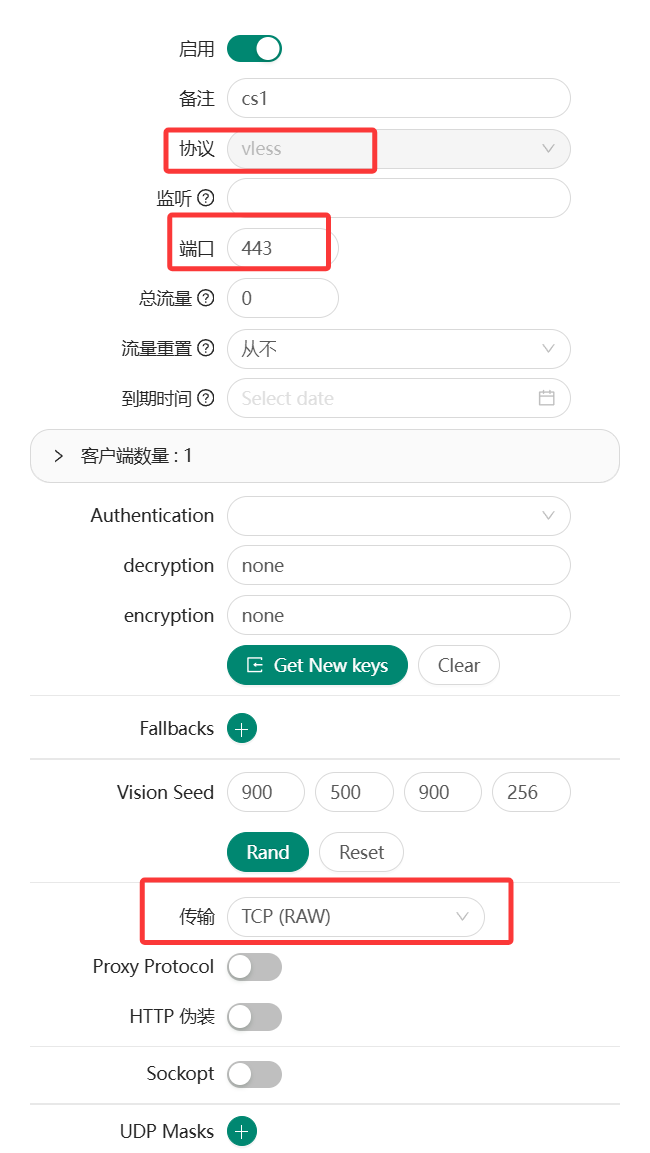
为什么推荐使用 443 端口?
因为 443 是 HTTPS 的标准端口,大部分网络环境都会允许该端口的通信。
2、安全设置
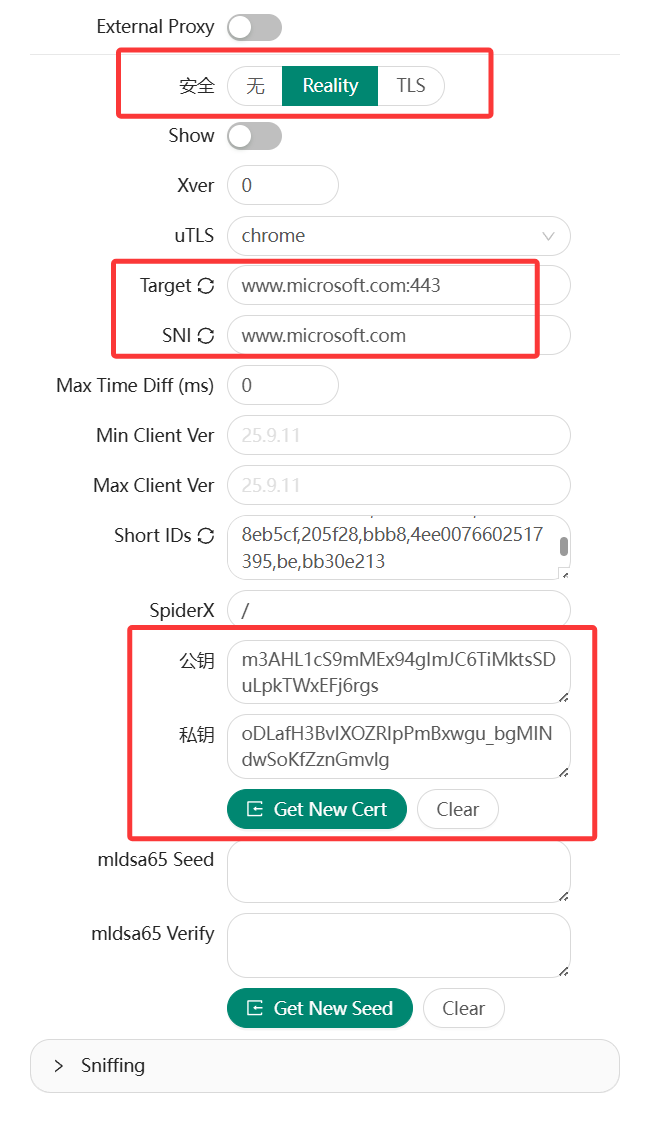
ServerName
建议填写真实存在的大型网站,例如:
复制 www.microsoft.com
复制 www.cloudflare.com
复制 www.apple.com
这些网站的 TLS 特征更加稳定。
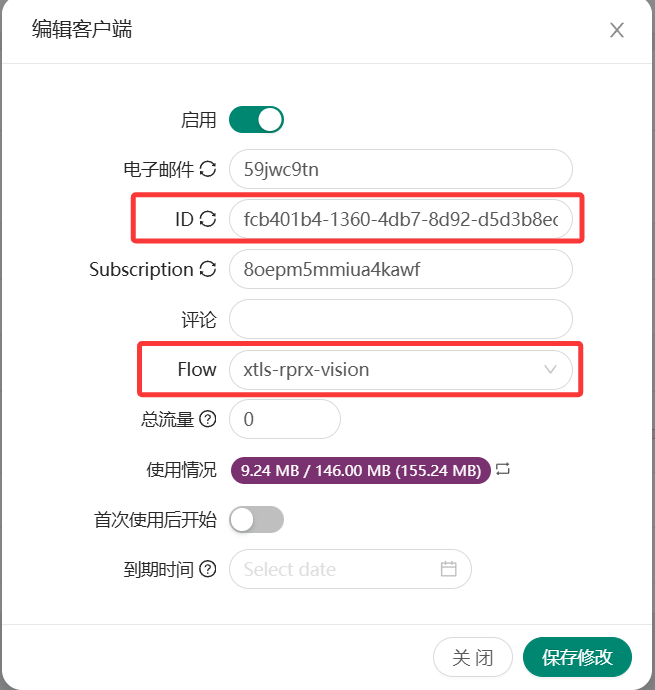
3、传输设置
Flow 设置为:
复制 xtls-rprx-vision
这是 Reality 推荐的流控模式,能够获得更好的性能表现。
三、客户端配置示例(Clash)
官方客户端配置:点此进入>>
如果你使用 Clash 客户端,可以使用类似如下的节点配置:
复制
proxies:
- name: "vless-reality-vision"
type: vless
server: 你的服务器IP
port: 443
uuid: 你的UUID
network: tcp
tls: true
udp: true
flow: xtls-rprx-vision
servername: www.microsoft.com # REALITY servername
reality-opts:
public-key: 你的PublicKey
short-id: 你的ShortID
support-x25519mlkem768: false # 如果服务端支持可手动设置为true
client-fingerprint: chrome # cannot be empty
需要特别注意以下几点:
1、server 填写服务器 IP
2、servername 必须与服务端 ServerName 一致
3、public-key 必须复制服务端生成的密钥
另外建议设置:
复制 client-fingerprint: chrome
这样流量特征会更接近真实浏览器。
四、为什么 Reality 不需要域名和 SSL 证书?
传统 TLS 的连接流程是:
客户端 → 服务器
服务器需要:
- 提供 SSL 证书
- 证书必须绑定真实域名
而 Reality 的逻辑不同。
Reality 使用的是一对自生成密钥。
在握手过程中:
- 客户端会模拟访问某个真实网站
- Xray 在底层完成加密通信
因此 Reality 不需要:
- 购买域名
- 申请 SSL 证书
我们可以直接使用:
复制 服务器IP + 443端口
就可以建立 TLS 加密连接。
这也是 Reality 最大的优势之一。
五、测速显示 -1 的排查方法
很多人在配置 Reality 时都会遇到一个问题:
测速显示 -1。
这通常意味着连接没有建立成功。
可以按照以下顺序排查。
1、检查端口监听
执行:
复制 ss -tulnp | grep 443
如果没有看到监听信息,说明服务没有启动成功。
2、检查防火墙
如果服务器启用了防火墙,需要放行 443 端口:
复制 iptables -I INPUT -p tcp --dport 443 -j ACCEPT
- 3、 检查云服务器安全组
- 很多用户会忽略这一点。
- 必须在云平台安全组中放行:
复制
TCP 443
否则外部无法访问服务器。
4、检查服务器时间
Reality 对时间同步要求比较严格。
执行:
复制 timedatectl
如果服务器时间和本地时间差距过大,也可能导致握手失败。
六、Reality 与第一期配置的区别
我们简单对比一下两种配置。
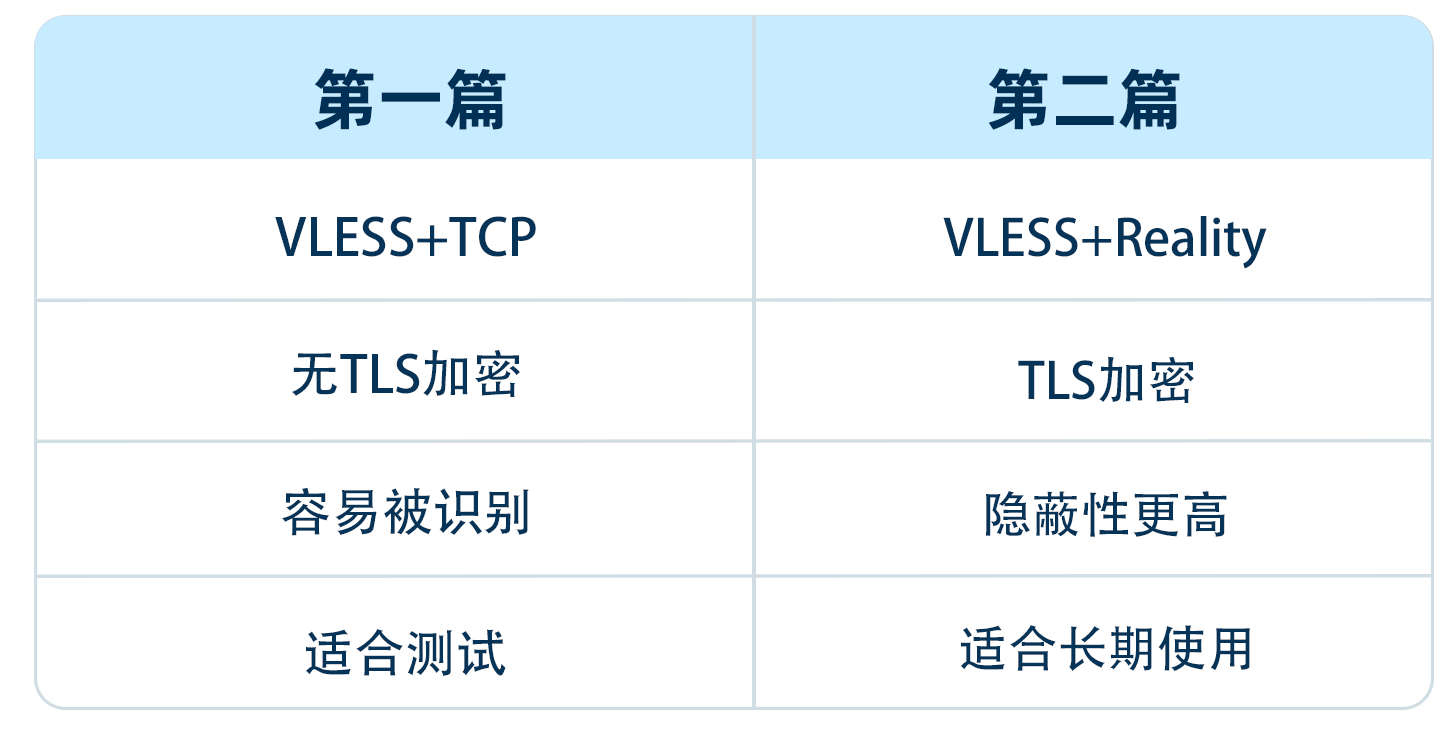
因此只要 Reality 能正常连接,建议优先使用 Reality。
七、常见问题 FAQ
Q1:没有域名真的安全吗?
可以。
Reality 并不依赖你拥有域名,它只是借用公开网站的 TLS 特征。
Q2:ServerName 可以随便填写吗?
不可以。
必须填写真实存在的网站,例如:
www.microsoft.com
www.apple.com
www.cloudflare.com
Q3:为什么连接后立即断开?
最常见原因有三个:
- Public Key 填写错误
- ShortID 填写错误
- 服务器时间不同步
八、总结
在第一期教程中,我们解决的问题是:
节点能否正常使用。
而在第二期教程中,我们完成了进一步升级:
- 更稳定
- 更隐蔽
- 更适合长期使用
如果 Reality 已经成功运行,那么你的节点部署已经达到了一个比较成熟的水平。
下一篇预告
在第三期教程中,我们将继续升级部署方案:
- 域名绑定
- SSL 证书
- Nginx 反向代理
- 隐藏真实 IP
这也是完整的进阶部署架构。
如果你已经跑通 Reality,可以继续阅读第三期教程。
视频中用到的服务器:
六六云服务器:https://kjxl.cc/666clouds(双ISP,支持tiktok)
全站九折优惠:XL666
年付七折优惠:year30off
LightNode 服务器:https://kjxl.cc/LightNode(按流量计费)
Vultr 服务器:https://kjxl.cc/vultr (按时计费,最低5$/月。)